PCE DUO RX最近由于光头老化的原因不读盘了,于是在淘宝上购买了光头,整个更换过程比较简单,全部工具只需要一把带PH1十字头的螺丝刀,具备初步的动手能力就能搞定。之前搜到的比较详细的光头更换教程是针对DUO的,而且是个外站。下面用图文的方式记录了更换过程,希望能方便到国内的RX的玩家。3 _2 f, H: O) M' a
- b6 L% _( k# M+ d+ u6 s, GStep1: 首先当然是备件光头的购买,PCE DUO系列都采用的是日立的HOP-M3光头,在淘宝上搜HOP-M3就会出来一堆。需要注意的是日立还有一款用在立式光驱上的HOP-M3A光头,不要错买成M3A。因为2手拆机光头这一块水也很深,从几十到几百的都有,我选择了一款价格比较贵的带总成的HOP-M3(图1、2),懂行的朋友在几十的里面可能也能挑到好货。
# ~/ @8 \1 N2 @* a9 U, X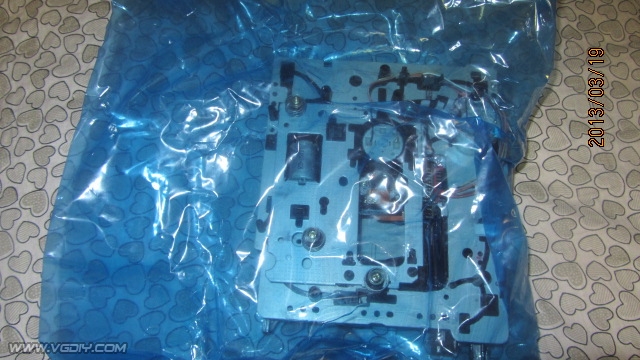 5 @9 J P9 `& R 5 @9 J P9 `& R
图1
6 I/ E$ Z8 D* x( Z) ^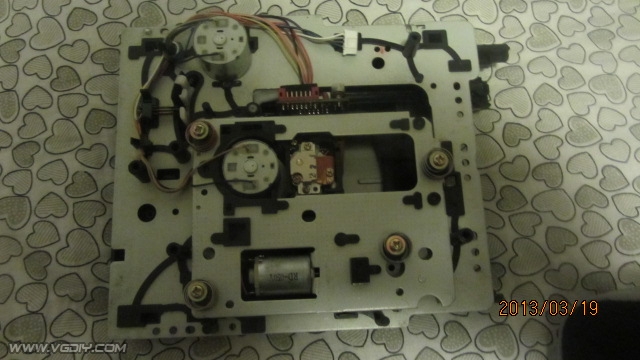 * O4 K+ K! ~) `. ~/ |, Y) q * O4 K+ K! ~) `. ~/ |, Y) q
图2
) A. i# l1 h7 v* @* a& @: `4 l( X7 w1 g% R
Step2: 因为我买的是总成,所以需要把光头拆下来,单买光头的朋友可直接跳到Step3。用螺丝刀将图3中红圈内的两个卡扣逆时针旋转180度,然后将两条光头金属导轨从卡扣端轻轻抬起,将光头滑出即可(图4)。
7 K9 T8 l; B) ?$ l/ @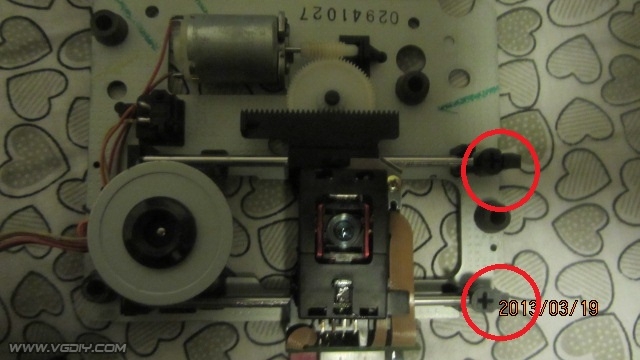
; i% o- W. z2 h& T! k图3
4 _7 [, K2 K% f( h; c+ | l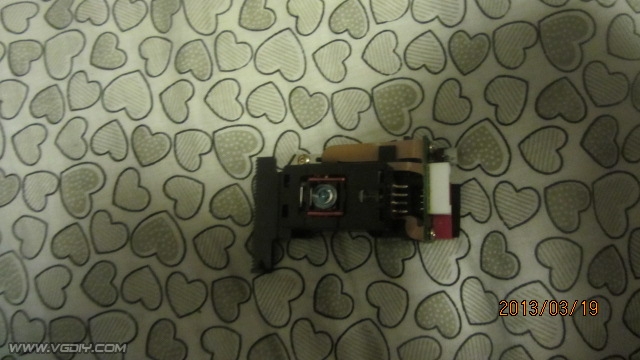 ; u8 Q- I# J M8 y7 D, m5 w# z ; u8 Q- I# J M8 y7 D, m5 w# z
图4
% r3 R( w( [ R4 v' [! B* T; H, V- D# p
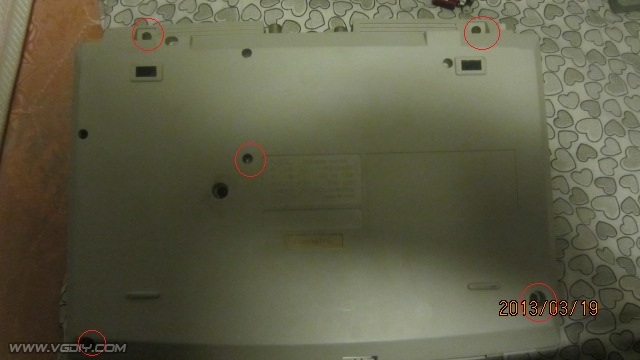
Step3: 开机盖。RX底部(图5)有5颗固定螺丝,用十字螺丝刀拧开后就可以打开顶盖,RX主板照片参见图6。打开顶盖时注意图7所示位置有一条顶盖与主板的连线,千万不要用力过猛把线扯断,均衡用力将排线头从主板上拔出(图8),将顶盖放在一边。: l4 N1 R/ m! a# l4 x. d t6 L& t
 % h r1 O% _& h8 \ % h r1 O% _& h8 \
图5
& K: }8 L8 c8 X* n% w8 V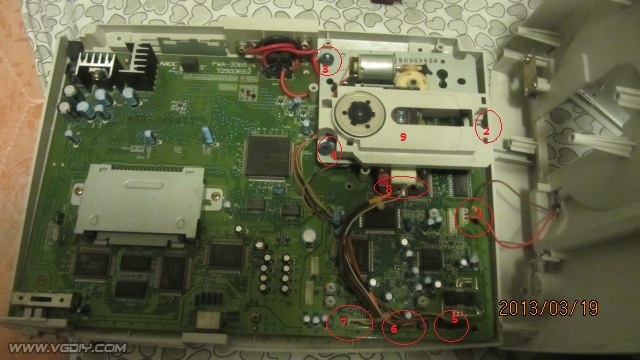 ; a$ s3 W, C2 _; G6 D. }9 f& R ; a$ s3 W, C2 _; G6 D. }9 f& R
图6
9 s- x" o( Q& R' Z$ G5 Y/ _0 q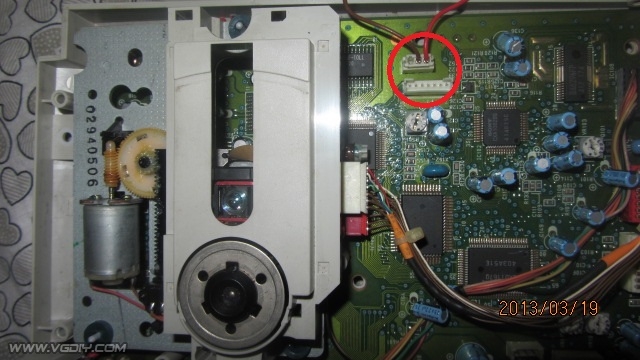
, o; p8 t1 x$ b% P图7- e: y0 J% T$ c% k
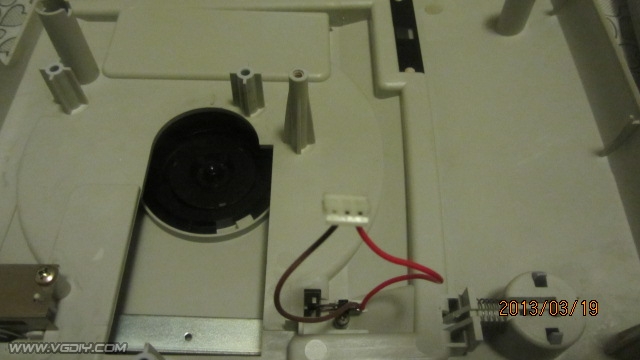
& r/ `- k& R3 K* Y* X图84 `( {, j6 F. g
# o$ T4 r' j! j( M; k4 x) K! E9 Z3 b6 OStep4: 拆光驱。光驱与主板间有三组排线连接,分别是白、红、黑色。将三组排线头从主板上拔出(图9)。光驱本体通过图6中2~4三个橡胶柱卡在主板上,可以先移除橡胶柱4,再打开2和3橡胶柱的卡位后将光驱取下(图10、11)。
& ^7 |1 B, {/ k+ Y9 F7 z! v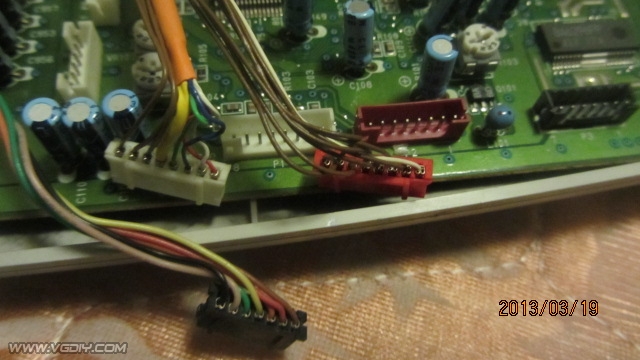 # C% K s( g* v4 |' H D# a # C% K s( g* v4 |' H D# a
图9) k% Y+ y% } V. Z y5 z8 x& [; g8 V4 N
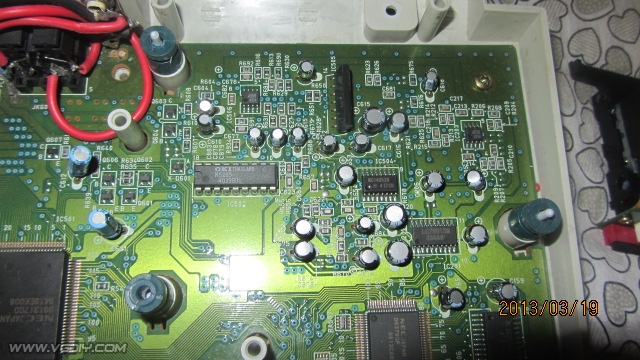 ; w8 k i2 f6 z9 ~# ?* R4 Z" N- |3 r ; w8 k i2 f6 z9 ~# ?* R4 Z" N- |3 r
图10
& m+ D6 J+ L1 c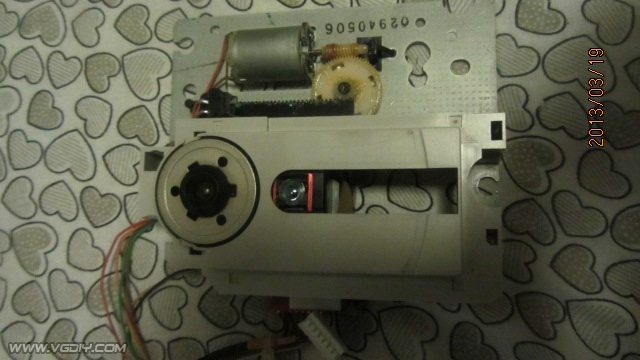
1 R- {4 T- x; i8 G图11- q& k3 W- r7 J* U$ W) Q
: S) g& {* ? c7 |; `1 b
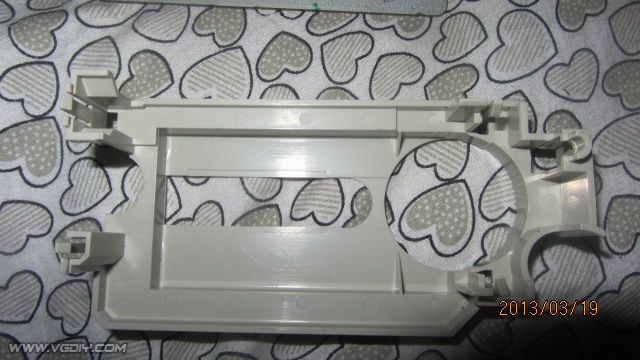
Step5: 拆光头。首先将连接主板的红、白两组排线从光头侧面取下(图12)。再取掉光头保护盖,保护盖是通过卡脚卡在光驱上,左右轻轻晃动后就容易取下(图13)。取下光头时注意,首先按Step2中的方法打开两个卡扣,再通过转动马达的驱动齿轮(图14标红圈处)将光头推送至导轨接近卡扣处(直至不能再移动),将两条光头金属导轨从卡扣端轻轻抬起,将光头滑出。- N7 D+ W1 b% i& D
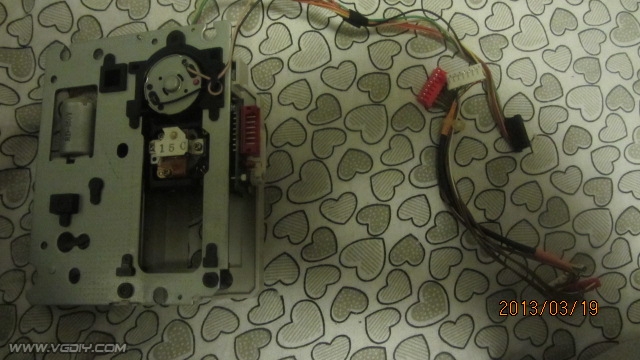 ; `2 ?- h# b# Z% f/ } ; `2 ?- h# b# Z% f/ }
图126 g y$ c. M9 M3 x9 h
 , q& @ E- H1 w- e* {. k# [$ O% l6 _ , q& @ E- H1 w- e* {. k# [$ O% l6 _
图13
1 l' E, F& T* r5 {& }! e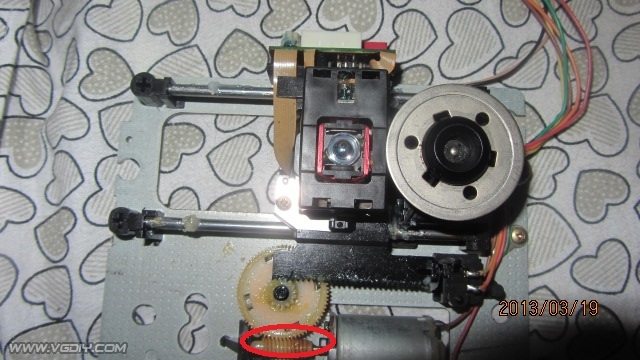 4 Q) F; e5 l' m# L0 E" N: g 4 Q) F; e5 l' m# L0 E" N: g
图14! P/ ^7 W; Y Y: l; O- a: L% ~
& _; A2 o6 R- q# Z
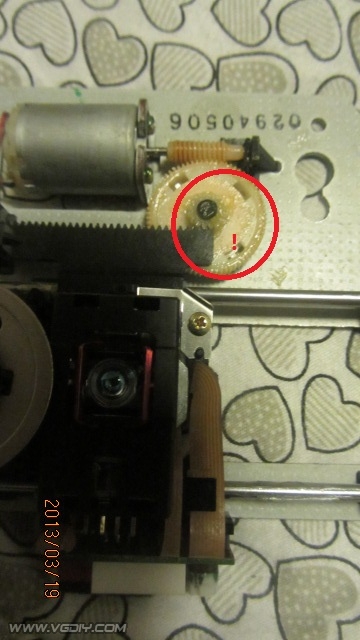
Step6: 上新光头。将新买光头套上滑轨,推至旧光头取下前在导轨上的最终位置,再通过转动马达的驱动齿轮将新光头回归初始位置(初始位置上传动齿轮卡齿与光头卡齿的位置关系见图15)。顺时针将两个导轨卡扣锁死。/ g. g0 b5 P/ n$ Z6 ]# `8 a
 ' Q$ ]' w% o c7 u. Y/ c ' Q$ ]' w% o c7 u. Y/ c
图15/ v% R$ H$ R4 _5 ~
& E2 X! ~# j4 l; N+ @
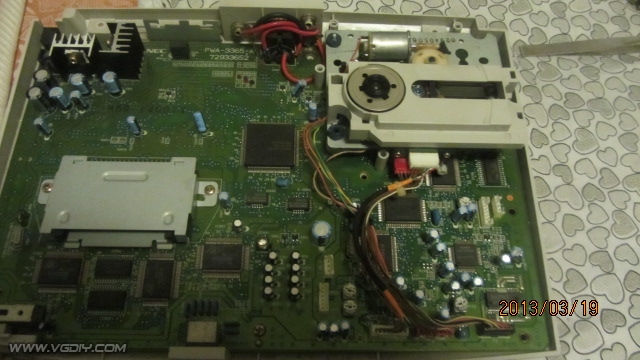
Step7: 光驱安装。将光头保护盖和红白排线按照Step5初始阶段的状态重新安装好(图16)。再把光驱固定在主板的三个橡胶柱上,然后将红白黑三组排线插回主板上。最后把顶盖排线接回主板(图17)。
. `/ O3 V' |- ~; Z3 Q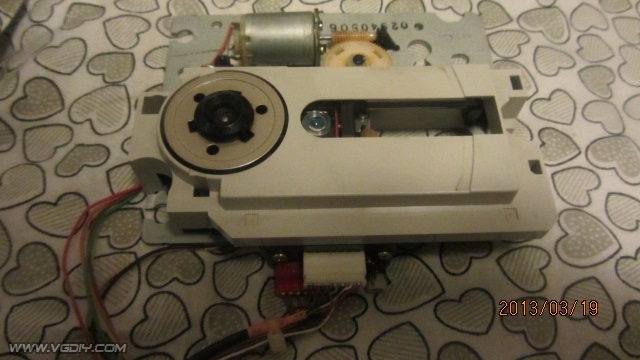
" y4 X) _3 p7 B2 \2 ]6 ?图16; f1 L$ I% v8 N) f& n8 u
 * p2 U. ]8 e0 s3 j# n0 p' k * p2 U. ]8 e0 s3 j# n0 p' k
图17( O9 }# }) A' X% Z+ n7 v
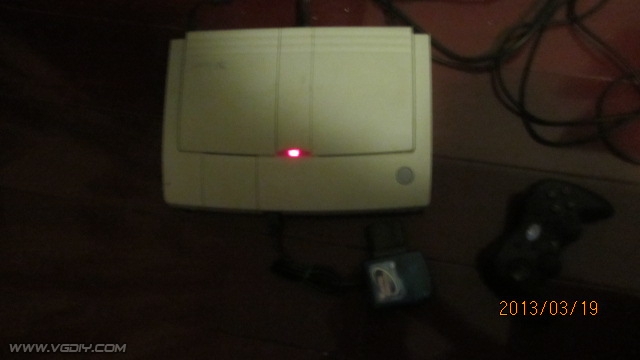
* @# f, b' S/ p, ^# E( k" GStep8: 装好顶盖,上电。(图18)' J' H& L7 J d3 r8 q
 % Z. P% {- S$ }/ @ % Z. P% {- S$ }/ @
图183 c' H" j4 b3 G* e& S" \
& x; Q0 T$ ?6 q9 o( ]( |: X
试机,分别是SCD2的秘密花园和ACD+Arcade card的天外魔境格斗,读盘非常顺畅。
3 R# _/ C$ A; X2 c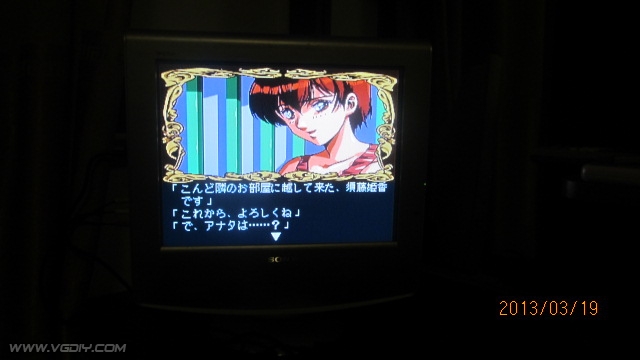
! L: i% T' n# ?: X. Y7 J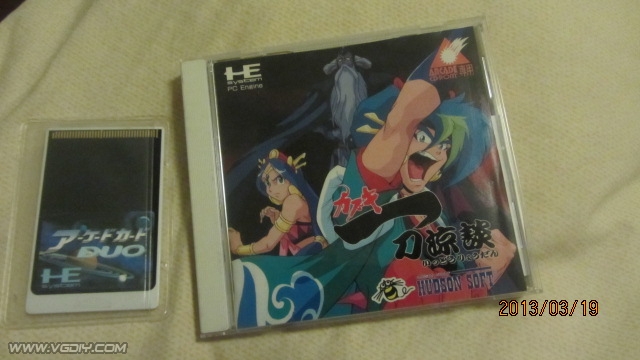
9 S: Y8 M" W" c0 f0 V& K1 `) f7 ]; T7 Z+ R( F6 i9 k! ?- t
图6中标注的连接说明:) x# J/ g3 W( Q0 u: H- h2 q
1:顶盖—主板连接排线
o$ v6 }0 H7 u" C. y: S$ m2~4:主板上的光驱固定橡胶柱
; V& e( w0 x5 O8 V4 w5:主板黑排线口
4 S. I/ v* Z4 K4 j3 u, L- ]4 n6:主板红排线口
0 ]4 y; c: y/ v/ c# G; e6 x7:主板白排线口
, G* @- z; _8 K1 {) I8:光驱红、白排线接口
/ L4 H* a. y7 D+ l0 V8 ?0 F" M9:光头保护盖 |
 闽公网安备35018102240098号 )
![复古电玩DIY [ VG DIY ] - Retro Video Game Do It Yourself](static/image/common/logo.png)

 发表于 2013-3-20 01:18:57
 发表于 2013-3-20 23:30:16


