本帖最后由 xuan 于 2026-4-30 22:47 编辑
3 D( a. m' T& [( R+ z
' `) \, P' D# D; YSwitch模拟器-Ryubing (Ryujinx) 龙神模拟器使用教程小白都能学会 附固件 KEYS 和游戏 : Q1 k4 Y# C5 o0 s
6 u' H8 N$ ^( G
Ryujinx(龙神模拟器)使用教程【其他Switch模拟器可以参考 大同小异】
第一部分:准备工作与安装在开始之前,你需要准备好以下文件和工具: Ryujinx 模拟器本体: m* t6 C0 _- f7 i; M& m2 X
Switch 系统固件:
Z% M8 B$ \4 L. L- U/ v0 V- 你需要从你自己的 Switch 主机中提取,或者从正规渠道获取。
- 文件通常是一个 .zip 压缩包,里面包含许多 .nca 文件。
6 @3 ~9 ~$ U! X8 L) l9 c( [
Prod.keys 密钥文件: 0 U, d2 x9 E: f( S9 @; W+ I# u4 e
- 这是解密和运行游戏所必需的密钥文件,同样需要从你自己的 Switch 主机中提取。
- 文件名为 prod.keys。- N8 ]. E3 b/ e
游戏文件: 8 G! G4 s7 W2 E: c1 j- J) ?
安装步骤解压 Ryujinx:
+ Q1 R8 [# Q1 Z; N- 将下载的 Ryujinx 压缩包解压到一个你方便找到的文件夹,例如 D:\Ryujinx。这是一个便携式软件,无需安装,直接运行 Ryujinx.exe 即可。4 [+ D. Y* g, p; Y4 b8 R
首次运行:
6 k, n3 Z$ f) j! E: w9 ^9 `- 首次运行会弹出设置向导,如果错过了,主界面也很容易找到这些设置。# K1 N! R& W" N' P7 D) x: V4 t
第二部分:核心设置首次运行后,我们需要配置密钥和固件。 1. 安装密钥和固件安装固件: 8 c' e# o8 k9 O+ w1 h7 W5 m
- 打开 Ryujinx,点击顶部菜单栏的 Tools -> Install Firmware -> Install a firmware from XCI or ZIP。
- 选择你准备好的固件 .zip 文件,等待安装完成。1 r# A5 @7 {% Q3 g
安装密钥:
. K7 ]. E: \$ N W: J# N% f% F6 {- 点击 File -> Open Ryujinx Folder,这会打开 Ryujinx 的数据文件夹。
- 进入 system 文件夹,将你准备好的 prod.keys 文件放入其中。
- 重启 Ryujinx 以使密钥生效。
s' } h# ~) g2 V4 F
2. 配置基础设置点击 Options -> Settings 打开设置面板。 General 通用:
- C4 `6 K. d. {( }- Check Updates on Startup:启动时检查更新,建议开启。
- Show Console Window:显示控制台窗口,用于查看错误日志,调试时有用。
) `% |, k4 Z, B$ q
Input 输入: 1 B# F" h* o$ r; k" e
- 这里是配置手柄的地方。
- 在 Input Device 下拉菜单中选择你的手柄(如 Xbox 控制器、PS4/5 控制器等)。
- 点击 Configure 来映射按键。Ryujinx 对手柄的支持很好,通常能自动识别。你也可以使用键盘模拟手柄。
; g n6 U% q* \7 u B9 x7 ], Y
Graphics 图形: # ]0 d: z5 T8 y, n' A
Graphics Backend:图形后端。 / `/ l# C& P; O
- OpenGL:兼容性更好,适合大多数用户。
- Vulkan:性能通常更高,尤其对 AMD 显卡和部分新游戏有奇效,但可能存在图形错误。如果 OpenGL 运行不畅,可以尝试切换到此选项。' Y. ^, N# {! ^3 B/ T* ~. f3 ]
- Enable Shader Cache:必须开启。首次编译着色器时会卡顿,缓存后再次运行同一场景会非常流畅。
- Enable Texture Recompression:开启纹理压缩,可以减少显存占用,如果显卡显存较小(<6GB),建议开启。
- Resolution Scale:分辨率缩放。默认 1x 是 Switch 原生分辨率(1080p/720p)。你可以调高(如 2x, 3x, 4x)来获得更清晰的画面,但对硬件要求也更高。
- Aspect Ratio:画面比例,通常保持默认的 16:9 即可。, R% F5 L# x! d0 s& g
System 系统: 6 p7 z" n* ?3 C+ \: [
- Region:地区,根据你的游戏设置,通常影响商店和语言,对大部分游戏本身影响不大。
- Time Zone:时区,可以设置为 Beijing Standard Time。
- Language:系统语言,设置为 Chinese 或 Simplified Chinese,这样支持中文的游戏会自动显示中文。& P. G* Z$ b& s) q7 i$ `& X$ v
CPU 和 Memory:
1 Z" q2 h" ^' j) F6 S- V- 通常保持默认即可。Memory Manager Mode 建议使用 Host (fastest)。* w7 l: Q; G4 D& d# G
设置完成后点击 Save 保存。
第三部分:添加与管理游戏1. 添加游戏目录Ryujinx 不会自动扫描你电脑上的所有文件,你需要告诉它游戏存放在哪个文件夹。 - 点击 Options -> Settings -> General 标签页。
- 在 Game Directories 下方,点击 Add。
- 选择你存放 .xci 或 .nsp 游戏文件的文件夹。
- 点击 Save。, }2 \ W: l# y |: J
添加后,主界面的游戏列表就会显示这些游戏。 2. 安装更新和 DLC如果你的游戏有更新补丁(Update)或追加内容(DLC),它们通常是 .nsp 格式。 - 在主界面右键点击游戏图标。
- 选择 Manage DLC 或 Manage Updates。
- 在弹出的窗口中点击 Add,然后选择对应的 .nsp 文件。
- 确保勾选了新添加的内容,点击 Save。3 O4 i' A% F6 g
注意:更新和 DLC 需要与游戏本体版本匹配,并且需要相应的密钥。
第四部分:运行游戏与常见问题运行游戏在游戏列表中双击你想运行的游戏图标即可。首次运行会花一些时间编译着色器,可能会感到卡顿,这是正常现象。 常见问题与解决方法总结使用 Ryujinx 的流程可以概括为: 下载模拟器 → 安装密钥和固件 → 配置手柄和图形设置 → 添加游戏目录 → 安装更新/DLC → 开始游戏 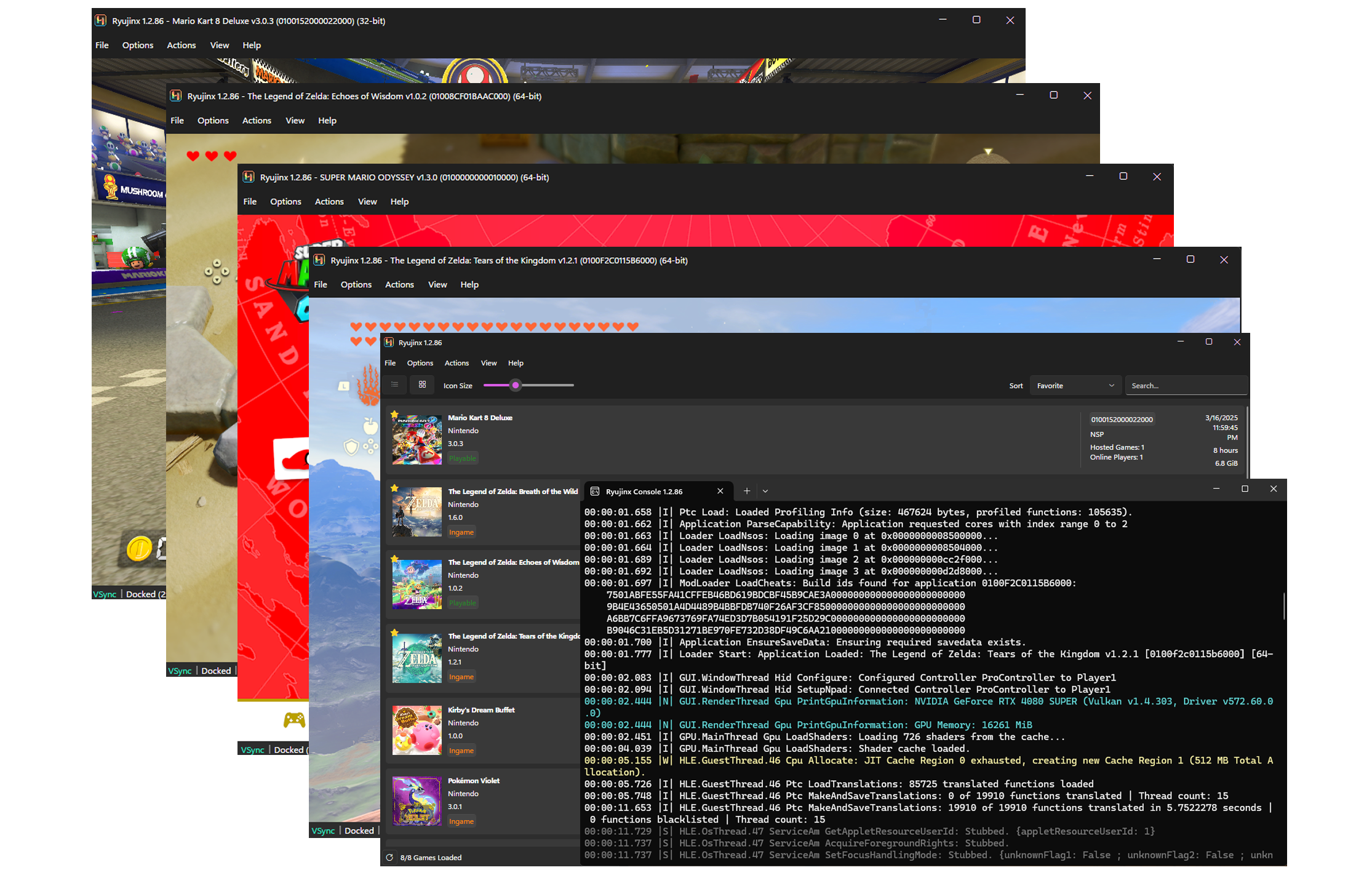
$ q0 M, p6 j8 k. w1 R C
2 \: c9 R# B2 o, f; ^, T4 P8 F0 H) {0 F+ v7 G7 B( _8 g
|  闽公网安备35018102240098号 )
![电玩DIY [ VG DIY ] - Video Game Do It Yourself](static/image/common/logo.png)

 发表于 2025-10-29 18:47:30